Ret og send beskeder
Her finder du funktionen
Du har trykket på højre del af en knap til at skifte status på en vagt - Send vagtbeskeder.
Det ser du
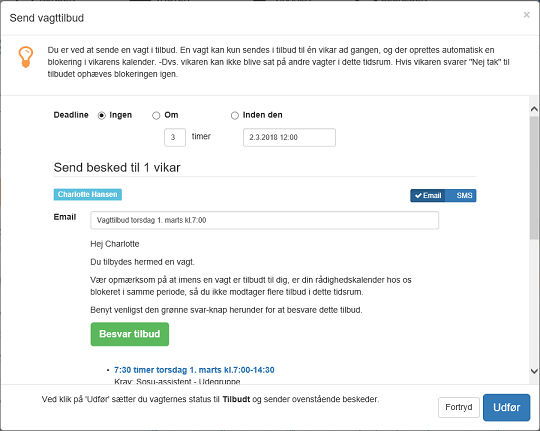
Når du har valgt at rette og sende beskeder i VKS, vises beskederne i et popupvindue.
Hvis der er flere modtagere er beskederne grupperet pr. modtager. Hvis modtagerne både er vikarer og bestillere, vises vikarerne først og derefter bestillerne.
Øverst i popupvinduet vises ekstra muligheder der kan være relevante for de vagter du er ved at sende ud - i dette eksempel angivelse af deadline for svar til vagten.
For hver modtager vises den eller de beskeder der vil blive sendt. Det er her du kan rette i beskederne inden de bliver sendt - klik blot på en besked og begynd at skrive eller slette.
Du kan eventuelt skifte beskedkanal for hver modtager. Klik på en beskedkanal - en af de blå knapper som ses til højre i nedenstående billede - og VKS viser den genererede besked. Du kan godt sende den samme besked på flere kanaler.

Hvis VKS har registreret at der tidligere har været problemer med at sende til en modtager på en beskedkanal, så bliver der i stedet vist en besked med en beskrivelse af problemet. Se mere om Levering af emails.
Ønsker du ikke at sende noget til en bestemt modtager "slukker" du blot for begge beskedkanaler.
Det sker der
Efter du har trykket "Udfør" får du vist en kvittering der viser hvad der blev udført og om det gik godt.
Beskeder der blev sendt kan nu ses i "Beskedcenteret" og i fanebladet "Beskeder" under de relevante vagter, vikarer, bestillere og kundeafdelinger.